For documentation on the current version, please check Knowledge Base.
MapCanvas
| Partie centrale | |
|---|---|
| Rose des vents | La rose des vents combine toutes les fonctions afin de naviguer aisément sur la carte. |
| Menu contextuel | Un clic droit sur la carte fait apparaître le menu contextuel afin de permettre la navigation ou l'export d'images. |
| Partie inférieure | |
| Barre de statut | La fonction active, le format des coordonnées, l'échelle et les coordonnées de la position actuelle du curseur sont affichées dans la barre de statut. |
| Fonctions cartographiques | |
| Fonction Sélection | Active la fonction de sélection et sélectionne les objets dans les couches. |
| Fonction Mesure | Mesure les lignes, les surfaces, les cercles, les distances perpendiculaires et les angles à l'aide des fonctions appropriées. |
| Fonction Recherche | Recherche des données dans la couche ajoutée. |
Rose des vents
La rose des vents combine toutes les fonctions afin de naviguer aisément sur la carte.

| Fonction | Description |
|---|---|
| 1. Activer la fonction Pan, de glissement | Un clic sur la main active la fonction Pan. La vue peut être déplacée de deux façons avec la main qui apparaît à la place de la souris: - Cliquer une fois sur la vue placera l'endroit sur lequel vous avez cliqué au milieu de l'image/la carte. - Cliquer et glisser pour déplacer la vue à l'endroit souhaité. |
| 2. Déplacer la vue à une distance définie | Cliquer une fois sur une des 4 directions pour déplacer la vue d'une distance fixe (1/4 de l'image) dans la direction choisie. |
| 3. Zoom in (zoomer) | Cliquer une fois sur le + pour zoomer sur la carte avec un facteur 2. Cliquer sur le - pour dézoomer avec un facteur 2. Le centre de la vue ne sera pas déplacé, seule l'échelle est adaptée. D'autres fonctions de zoom sont disponibles via le menu Navigation. |
| 4. Zoom out (dézoomer) | |
| 5. Direction et réorienter vers le nord | Le haut de l'image est orienté en standard vers le nord. L'ensemble de la vue peut être tournée de sorte que le nord ne soit plus au-dessus. Un clic sur le bouton N (nord) va soit: - tourner à nouveau la vue de sorte que le nord est à nouveau au-dessus. - activer la fonction Rotation si la vue n'est pas tournée (i.e. si le nord est déjà au-dessus). |
Menu contextuel
Le menu contextuel s'ouvre avec un clic-droit sur le MapCanvas. Grâce au menu contextuel, il est possible de de zoomer sur - ou de faire glisser le lieu sur lequel on a fait un clic-droit pendant le dessin ou l'adaptation d'un objet. Le menu contextuel permet en outre d'exporter la vue comme image. Ce menu est disponible à tout moment dans toute fonctionnalité.
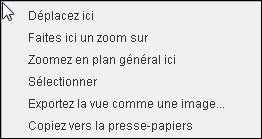
| Fonction | Description |
|---|---|
| Déplacer ici | Déplace le centre de la vue vers le lieu à partir duquel on a cliqué. L'échelle n'est pas adaptée, seule la vue est déplacée. |
| Zoomer | Zoome sur la carte avec un facteur 2 et centre sur le lieu à partir duquel on a cliqué. |
| Dézoomer | Dézoome sur la carte avec un facteur 2 et centre sur le lieu à partir duquel on a cliqué. |
| Sélectionner | Sélectionne un objet de la carte active et le surligne en orange. |
| Exporter la vue comme image… | Sauvegarde le rendu de la carte comme image géoréférencée (*.bmp, *.gif, *.jpg, *.tiff, …). Une deuxième donnée géoréférencée est ensuite sauvegardée. |
| Copier vers le presse-papier | Copie le rendu de la carte comme une donnée non référencée dans le presse-papiers de sorte qu'elle puisse être immédiatement collée dans une autre application. |
Barre de statut
Dans le bas du MapCanvas, on trouve la barre de statuts. Les éléments suivants s'y trouvent:

| Fonction | Description |
|---|---|
| 1. Fonction active | La fonction temporairement active est affichée à gauche de la barre de statut. Le curseur en haut du MapCanvas affiche aussi la fonction active. |
| 2. Système de référence des coordonnées | Au centre de la barre de statut se trouve le format actuel des coordonnées affichées. |
| 3. Echelle | L'échelle est affichée à droite dans la barre de statut. L'échelle peut être modifiée en cliquant une fois dessus. Une échelle peut alors être choisie dans la dropdown qui apparaît ou être encodée manuellement. |
| 4. Coordonnées sous la position actuelle du curseur | Les coordonnées du point où se trouve le curseur sont affichées à l'extrême gauche de la barre de statut. Si on clique sur les coordonnées, une fenêtre avec les coordonnées WGS 84 et les coordonnées latitute/longitude de la position actuelle du curseur apparaissent. |
Fonction Sélection
La fonction Sélection permet d'obtenir des informations au sujet la couche active.
- Activer la couche dans laquelle un ou plusieurs objets sont à sélectionner. (Voir Dataset actif.)
- Cliquer sur la fonction Sélection dans la barre d'outil supérieure.
- Cliquer sur un objet dans le MapCanvas pour le sélectionner (a.) ou cliquer et garder le bouton enfoncé pour dessiner un rectancle dans lequel tous les objets seront sélectionnés. Après avoir relâché le bouton de la souris, tous les objets partiellement ou complètement dans le rectancle seront surlignés en orange(b.).
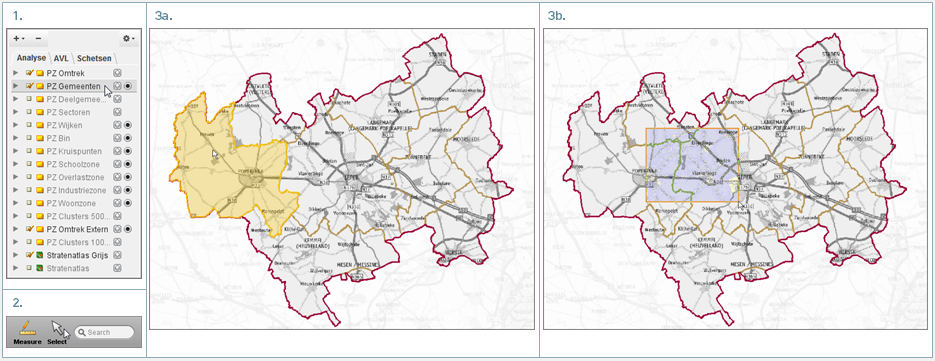
Consultez les informations disponibles sur les objets sélectionnés dans l'onglet administratif “Carte” > “Sélection Carte”.
Remarque
- Cliquez-droit dans le MapCanvas et choisissez “Sélectionner” pour ne sélectionner qu'un seul objet. L'objet sur lequel on a fait un clic droit est alors sélectionné.
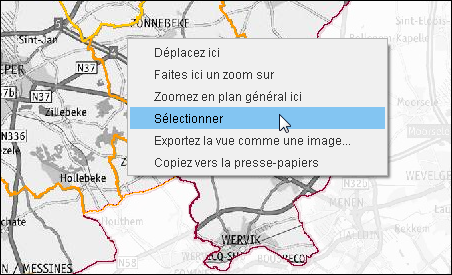
Fonctions Mesures
Utilisez la fonction Mesures pour mesurer des longueurs, des cercles, des surfaces, des distances perpendiculaires et des angles. Ces valeurs sont exprimées en mètres.
- Ouvrez la fonction Mesures à l'aide du bouton “Measure” dans la barre d'outil, au dessus du MapCanvas.

- Choisissez une fonctionalité de mesure parmi les outils de la barre d'outils de Mesures

 Longueur et surface
Mesure la distance linaéaire entre 2 ou plusieurs points et la surface incluse entre plusieurs points. Cliquez sur quelques points dans la vue. La longueur et la surface (à partir du 3e point) sont calculés et affichés dans la barre de mesures. Pour arrêter de dessiner des points, utilisez la clic-droit de la souris et choisissez “Stop”.
 Cercle, rayon et surface
Cliquez une fois pour indiquer le centre du cercle et une deuxième fois pour déterminer le rayon du cercle. Le rayon et la surface sont automatiquement calculés et affichés dans la barre de mesures. Cliquez à nouveau pour définir le centre d'un nouveau cercle, le dessiner et le mesurer.
 Distance perpendiculaire
Cliquez une 1ère fois pour indiquer un premier point de la ligne qui aidera à calculer la distance et cliquez une 2e fois pour donner une orientation à cette ligne. La linge est automatiquement dessinée. \\Cliquez une 3e fois pour placer la ligne perpendiculaire passant par ce 3e point et définir une distance donnée. Als de eerste maal perfect op een reeds op kaart weergegeven lijn geklikt wordt, herkent Orbit deze lijn en neemt Orbit deze lijn over als hulplijn. Angle
Angle
Cette fonction calcule l'angle le plus petit défini par deux lignes. Dessinez d'abord une première ligne sur base de 2 points, puis une seconde, éventuellement en plaçant le 1er point sur la première ligne, pour définir le départ de l'angle. Si Wanneer de eerste maal perfect op een reeds ingetekende lijn geklikt wordt, herkent Orbit deze lijn en neemt Orbit deze lijn over.
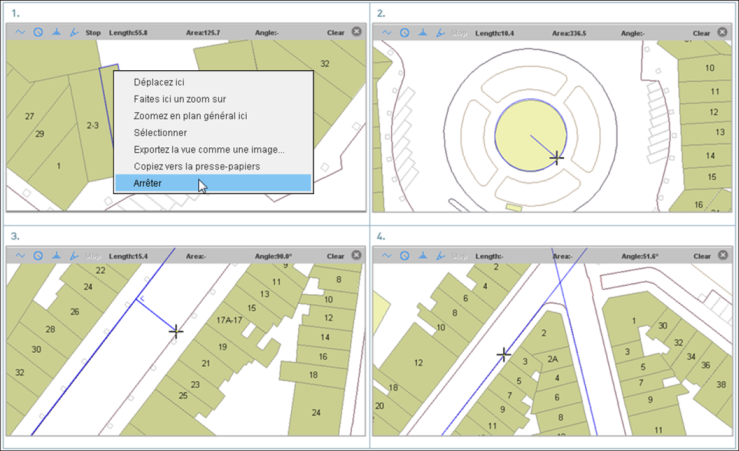
* Pour effacer une mesure, cliquez sur le bouton “Clear” ( ) ou fermez la barre d'outils de mesures(
 ).
).
Fonction Recherche
Cette fonction de recherche permet de rechercher des valeurs d'attributs dans différents toegevoegde datasets.
Encodez une valeur dans le champ de recherche et cliquez sur <ENTER>. La fenêtre pop-up “Chercher” s'ouvre.
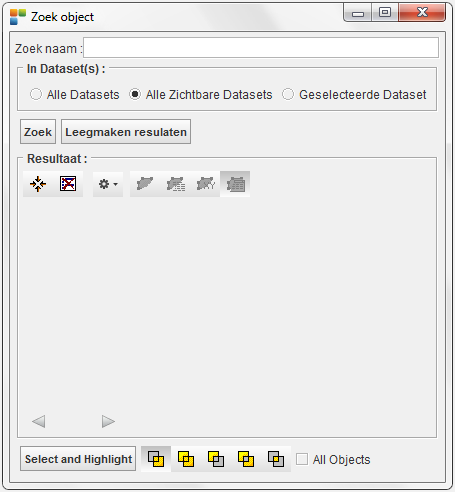
| Chercher | |
|---|---|
| Rechercher | Recherchez un objet en encodant ici une valeur d'attribut. Cliquez sur “Rechercher” pour rechercher cette valeur dans les sets de données. En fonction de la quantité de datasets et de leur volume, cette recherche peut prendre plus ou moins de temps. |
| Dans Couches(s) | |
| Toutes les Couches | Quand cette option est cochée, Orbit recherche la valeur de l'attribut dans toutes les couches de la liste. |
| Toutes les couches visibles | Quand cette option est cochée, Orbit recherche la valeur encodée seulement dans les couches visibles de la liste. |
| Couche sélectionnée | Orbit recherche uniquement dans la couche sélectionnée/active de la liste des couches. |
| Recherche | Après avoir cliqué sur ce bouton, Orbit recherche tous les objets dont la valeur d'attribut contient complètement ou partiellement la valeur encodée. |
| Effacer Résultats | Cliquez sur ce bouton pour effacer les résultats et recommencer. |
| Résultats | |
| Les résultats sont présentés dans un “object inspector” intégré. Les fonctions qui apparaissent sous l'“object inspector” apparaissent aussi ici. Les objets qui sont résumés dans cette liste ne sont en fait pas encore sélectionnés. Pour ce faire et lire les résultats, utilisez les fonctions qui sont décrites ci-après. | |
Outils de Sélection d'objets
Les outils de Sélection d'Objets permettent de sélectionner les résultats d'une recherche pour les parcourir dans l'Object Inspector. Il existe plusieurs méthodes de sélection. Par ex., il est possible de croiser les résultats de la recherche et les données présentées dans l'Object Inspector.
Toutes les méthodes de sélection sont décrites ci-dessous.

| Fonction | Description |
|---|---|
 | Cet bouton permet sélectionner les résultats de la recherche et les afficher dans le MapCanvas. Ils sont également listés dans l'Object Inspector. |
 | Si le petit carré à côté de “All Objects” est coché, tous les résultats de la recherche sont sélectionnés et affichés sur la carte. S'il ne l'est pas, seul l'objet sélectionné parmi les résultats sera affiché. |
 | Remplace les objets de l'Object Inspector Si cette fonction est activée, tous les objets déjà sélectionnés se trouvant dans l'Object Inspector sont échangés par les résultats de la recherche. |
 | Ajoute aux objets de l'Object Inspector Si cette fonction est activée, tous les résultats de la recherche sont ajoutés aux objets déjà sélectionnés dans l'Object Inspector. |
 | Enlève les objets de l'Object Inspector Si cette fonction est activée, tous les résultats de recherche seront effacés de la liste des objets déjà sélectionnés dans l'Object Inspector. |
 | Ajoute seulement les objets de l'Object Inspector Si cette fonction est activée, tous les résultats de recherche seront ajoutés aux objets déjà sélectionnés dans l'Object Inspector, à l'exception de ceux qui figuraient déjà dans l'Object Inspector. ces derniers sont enlevés de l'Object Inspector. |
 | Conserve les objets communs Si cette fonction est activée, seuls les objets communs aux résultats de recherche et à l'Object Inspector sont conservés dans l' Object Inspector. |