For documentation on the current version, please check Knowledge Base.
Dataset lijst
Bovenaan links worden de beschikbare kaartlagen die nuttig kunnen zijn bij het opmaken van een schets weergegeven. Deze lijst varieert per politiezone en wordt beheerd door de kaartbeheerder en systeembeheerder van de politiezone. Standaard worden de meest gebruikte kaarten aangevinkt opdat deze voor de gebruiker onmiddellijk zichtbaar zouden zijn.
Hieronder worden alle basishandelingen in verband met de dataset lijst besproken.
Datasets aan/uit switchen
Links van elke dataset staat een klein hokje waarmee de zichtbaarheid van een dataset geregeld kan worden. Om een bepaalde dataset zichtbaar of onzichtbaar te maken, dient dit hokje respectievelijk aan of uit gevinkt te worden. Als een dataset zichtbaar is, wordt de naam van de dataset donkergrijs voorgesteld. Indien een dataset onzichtbaar is, verschijnt de dataset in lichtgrijs.
Bijvoorbeeld:

In dit voorbeeld is enkel de kaartlaag “openstreetmap” zichtbaar gemaakt.
Actieve dataset
Klik op de titel van een dataset in de dataset lijst om die dataset te activeren. Dit zal er voor zorgen dat een donkere balk boven die bepaalde dataset geplaatst wordt.
Bijvoorbeeld:
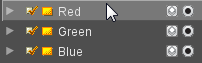

In dit voorbeeld is de dataset “Red” actief/geselecteerd.
Aanpassen van de volgorde van de datasets
De volgorde van de datasets in de dataset lijst kan gewijzigd worden door een bepaalde dataset aan te klikken en met ingedrukte muisknop te verslepen naar de gewenste positie in de lijst van kaartlagen.
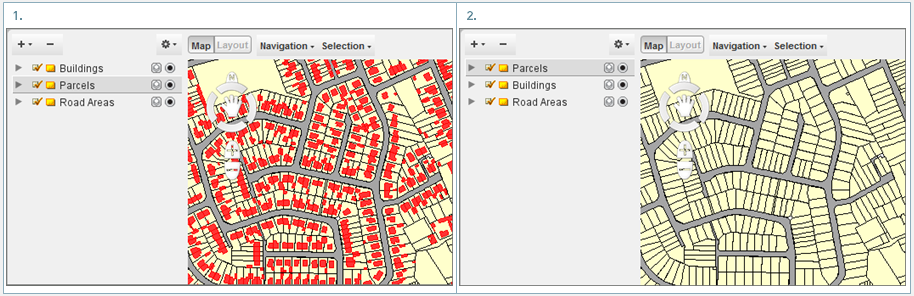
Het wijzigen van deze volgorde kan belangrijk zijn wanneer een niet-transparante kaartlaag een onderliggende kaartlaag bedekt. Indien in een dergelijke situatie de verschillende kaartlagen gevisualiseerd moeten worden, dient de ondoorzichtige kaartlaag onderaan geplaatst te worden.
In het onderstaande voorbeeld wordt de dataset “Parcels” omhoog verplaatst. De kaartlaag wordt boven “Buildings” geplaatst en bedekt bijgevolg de “Buidlings”-kaartlaag, waardoor deze niet langer zichtbaar is.
Opslaan
Nadat gegevens aangepast zijn in een bepaalde dataset, verschijnt een extra symbool naast de dataset in de dataset lijst. Dit symbool, een diskette, toont aan dat er wijzigingen zijn aangebracht in de dataset die nog niet zijn opgeslagen. Om deze wijzigingen op te slaan, is het voldoende om eenmaal op de diskette te klikken. Hierna zal de diskette terug verdwijnen.
Gebruik de “Savel All” knop in de hoofdtoolbar om alle wijzigingen in alle datasets op te slaan.

Bijvoorbeeld:

De diskette naast de dataset “Red” toont aan dat er veranderingen zijn aangebracht in de dataset die nog niet zijn opgeslagen.
Schaalafhankelijke zichtbaarheid
Op sommige datasets werd een schaallimiet gelegd om de leesbaarheid van de verschillende datasets te bevorderen. Schaallimieten zullen er voor zorgen dat kaartlagen niet zichtbaar zijn als de schaal van het MapCanvas buiten de gedefinieerde schaallimieten valt. Het is dus mogelijk dat een kaartlaag niet zichtbaar is, ook al is de kaartlaag aangevinkt zoals hierboven beschreven. Wanneer een kaartlaag buiten de schaallimieten valt, wordt de naam van de kaartlaag cursief weergegeven in de dataset lijst.
Bijvoorbeeld:

In dit voorbeeld wordt de dataset “city” niet afgebeeld op de huidige schaal. Deze kaartlaag is niet zichtbaar omwille van schaallimieten, ook al staat de kaartlaag aangevinkt als zichtbaar.