For documentation on the current version, please check Knowledge Base.
MapCanvas
| Centrale deel | |
|---|---|
| Kompasroos | Het kompasroos combineert alle functies om op een eenvoudige manier over het kaartbeeld te navigeren. |
| Context-menu | Klik rechts in het kaartbeeld om het context-menu te openen en zo te navigeren of het beeld te exporteren. |
| Onderste deel | |
| Statusbalk | De geactiveerde functie, het coördinatenstelsel, de schaal en de coördinaten van de huidige cursorpositie worden in de statusbalk getoond. |
| Kaart functies | |
| Selecteer-functie | Activeer de selecteer-functie en selecteer objecten in datasets. |
| Meet-functies | Meet lijnen, oppervlaktes, cirkels, loodrechte afstanden en hoeken met behulp van deze functies |
| Zoek-functie | Zoek naar objecten in de toegevoegde datasets. |
Kompasroos
Het kompasroos combineert alle functies om op een eenvoudige manier over het kaartbeeld te navigeren.

| Functie | Beschrijving |
|---|---|
| 1. Activeer de pan-functie | Eén klik op het handje activeert de pan-functie. Met het handje kan het beeld verplaatst worden op twee verschillende manieren: - Klik eenmaal en het beeld zal de geklikte locatie centraal in beeld plaatsen. - Klik en sleep om het beeld naar de gewenste locatie te verplaatsen |
| 2. Verplaats het beeld over een vaste afstand | Klik eenmaal op één van de vier richtingen om het beeld over een vaste afstand (1/4 van het beeld) in de respectievelijke richtingen te verplaatsen. |
| 3. Zoom in | Klik eenmaal op het plusje om in te zoomen op de kaart met een factor twee. Klik op het minnetje om uit te zoomen met een factor twee. Het centrum van het beeld zal niet verplaatst worden, alleen de schaal wordt in dit geval aangepast. Meer zoom-functies zijn beschikbaar via het navigatie menu. |
| 4. Zoom uit | |
| 5. Richting en terugzetten noorden | Standaard is het noorden opwaarts gericht. Het hele beeld kan verdraaid worden zodat het noorden niet meer opwaarts gericht is. Een klik op de N-knop zal: - het beeld terugdraaien zodat het noorden terug opwaarts gericht is, als het beeld gedraaid is. - De roteer-functie activeren als het beeld niet gedraaid is. |
Context-menu
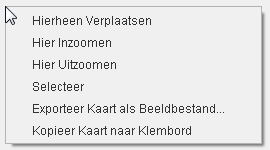
Open het context-menu door rechts te klikken in het MapCanvas. Met het context-menu is het mogelijk om te zoomen of te pannen naar de locatie waar rechts geklikt werd tijdens het intekenen of aanpassen van objecten. Het is met het context-menu eveneens mogelijk om een kaartbeeld te exporteren als afbeelding. Het menu is altijd en in elke functie beschikbaar.
| Functie | Beschrijving |
|---|---|
| Hierheen Verplaatsen | Verplaatst het centrum van het beeld naar de locatie waar rechts geklikt werd. De schaal wordt niet aangepast, het beeld wordt enkel verplaatst. |
| Hier Inzoomen | Zoomt in met een factor twee en centreert op de geklikte locatie. |
| Hier Uitzoomen | Zoomt uit met een factor twee en centreert op de geklikte locatie. |
| Selecteer | Deze functie zal het aangeduide object uit de actieve kaartlaag selecteren en in het oranje doen oplichten. |
| Exporteer Kaart als Beeldbestand… | Deze functie biedt de mogelijkheid de kaartweergave op te slaan als een gegeorefereerde afbeelding (*.bmp, *.gif, *.jpg, *.tiff, …). Daarnaast wordt een tweede georeferentie-bestand opgeslagen. |
| Kopieer Kaart naar Klembord | Deze functie biedt de mogelijk de kaartweergave - als een niet-gegeorefereerd bestand - te kopiëren naar het klembord, zodat het onmiddellijk kan geplakt worden in een andere toepassing. |
Statusbalk
Onderaan in het MapCanvas staat een statusbalk. In die statusbalk zijn volgende zaken af te lezen:

| Functie | Beschrijving |
|---|---|
| 1. Actieve functie | De momenteel actieve functie staat linksonder afgebeeld in de statusbalk. De cursor boven het MapCanvas weergeeft ook de actieve functie. |
| 2. Coördinaat referentie systeem | Centraal in de statusbalk is het huidige coördinatenstelsel af te lezen. |
| 3. Schaal | Onderaan rechts staat de huidige schaal afgebeeld. De schaal kan gewijzigd worden door eenmaal te klikken op de schaal zelf. Er kan een schaal gekozen worden uit het dropdownmenu of er kan een willekeurige schaal ingetypt worden. |
| 4. Coördinaten van de huidige cursorpositie | Uiterst rechts zijn de coördinaten van de huidige cursorpositie af te lezen. Indien op coördinaten geklikt wordt, opent zich een venster met de WGS 84 coördinaten en de lat/long coördinaten van de huidige cursorpositie. |
Selecteer-functie
Met de selecteer-functie is het mogelijk om informatie van de actieve kaartlaag op te zoeken.
- Activeer de kaartlaag waarin één of meerdere objecten dienen geselecteerd te worden. (Zie Actieve dataset.)
- Klik op de selecteer-functie in de balk bovenaan.
- Klik op een object in het MapCanvas om het te selecteren (a.) of klik, houd de muistoets ingedrukt en sleep een rechthoek om alle objecten binnen de gesleepte rechthoek te selecteren. Na het loslaten van de muistoets zullen alle objecten die volledig of gedeeltelijk binnen de rechthoek gepositioneerd zijn, geselecteerd zijn en in het oranje oplichten (b.).
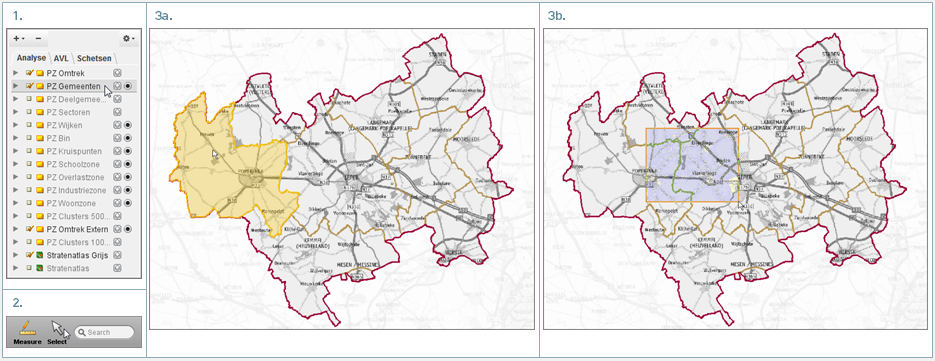
Consulteer de beschikbare informatie van de geselecteerde objecten via het administratieve gedeelte tabblad “kaart” > “kaartselectie”.
Merk op
- Rechtsklik in het MapCanvas en kies voor “Selecteer” om slecht één object te selecteren. Het object waarop rechts geklikt werd, zal geselecteerd zijn.

Meet-functies
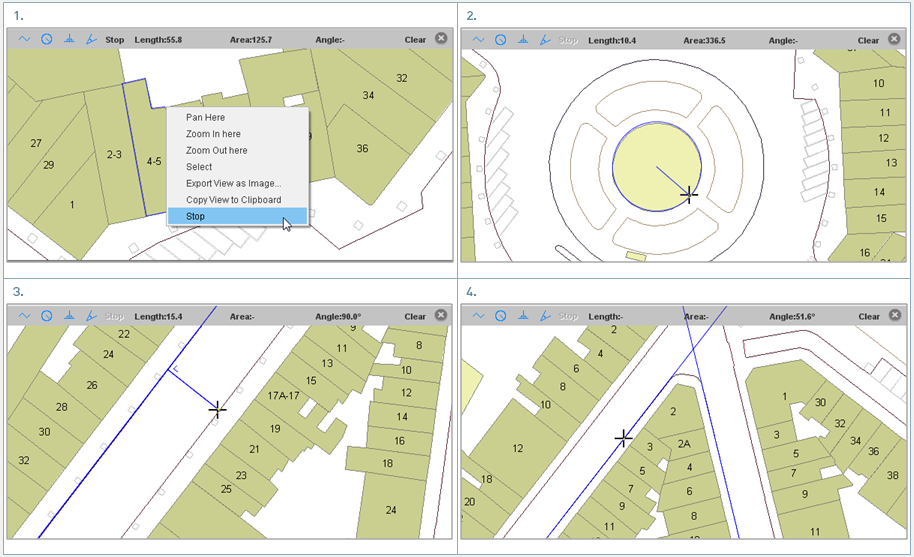
Gebruik de meet-functie om lengtes, cirkels, oppervlaktes, loodrechte afstanden en hoeken te meten. De waarden zijn uitgedrukt in meter.
- Open de meet-functie met behulp van de “measure”-toets bovenaan het MapCanvas.

- Kies een meet-functie van de meet-toolbar

 Lengte en oppervlakte
Meet de lineaire afstand en ingesloten oppervlakte tussen 2 of meerdere punten.
Klik op enkele punten in het beeld. De lengte en de oppervlakte (vanaf een derde punt) wordt berekend en weergegeven in de meet-toolbar. Klik rechts en kies voor “Stop” om het intekenen van punten te stoppen.
 Cirkel, straal en oppervlakte
Klik eenmaal om het centrum van de cirkel aan te geven en klik een tweede maal om de cirkel met een bepaalde afstand in te tekenen. De lengte (radius) en oppervlakte worden berekend en weergegeven in de meet-toolbar. Klik nogmaals om een nieuwe cirkel in te tekenen en op te meten. Loodrechte afstand
Klik eenmaal op een eerst punt van een hulplijn en klik op een tweede punt om de oriëntatie van de hulplijn vast te leggen. Er wordt automatisch een loodrechte op de hulplijn getekend. Klik een derde maal om die loodrechte op een bepaalde afstand te plaatsen. Als de eerste maal perfect op een reeds op kaart weergegeven lijn geklikt wordt, herkent Orbit deze lijn en neemt Orbit deze lijn over als hulplijn. Hoek
Hoek
Deze functie berekent de kleinste hoek tussen twee lijnen. Teken eerst de eerste lijn door op twee verschillende punten op de lijn te klikken en teken vervolgens de tweede lijn door opnieuw op twee punten op die lijn te klikken. Wanneer de eerste maal perfect op een reeds ingetekende lijn geklikt wordt, herkent Orbit deze lijn en neemt Orbit deze lijn over.
- Verwijder een opmeting door op de “clear” toets (
 ) te klikken of door de meet-toolbar te sluiten (
 ).
).
Zoek-functie
Zoek naar attribuutwaarden in de verschillende toegevoegde datasets met behulp van de zoek-functie.
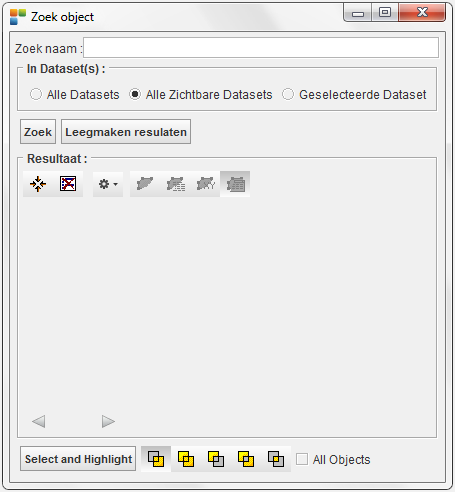
Typ een waarde in in het zoekveld en klik op <ENTER>. Het “Zoek object” venster zal hierdoor geopend worden.
| Zoek object | |
|---|---|
| Zoek naar | Zoek naar een object door hier een attribuutwaarde in te typen. Klik op “Zoek” om naar deze waarde te zoeken in de datasets. Afhankelijk van het aantal datasets en de grootte van die datasets zal dit proces meer of minder tijd in beslag nemen. |
| In Dataset(s) | |
| Alle Datasets | Wanneer deze optie aangevinkt is, zal Orbit naar de ingevoerde attribuutwaarde zoeken in alle datasets van de dataset lijst. |
| Alle Zichtbare Datasets | Als deze optie gekozen wordt, zal Orbit enkel in de zichtbare datasets zoeken naar de ingevulde waarde. |
| Geselecteerde Dataset | Orbit zal enkel in de geselecteerde/actieve dataset zoeken van de dataset lijst als deze optie aangevinkt is. |
| Zoek | Nadat op deze knop geklikt wordt, zal Orbit alle objecten opzoeken met attribuutwaarden waarin de opgegeven waarde gedeeltelijk of volledig voorkomt. |
| Leegmaken resultaten | Klik op deze knop om opnieuw te beginnen en alle bekomen resultaten te wissen. |
| Resultaat | |
| De resultaten worden weergegeven in een geïntegreerde “object inspector”. De functies die in de “object inspector” voorkomen, komen ook hier voor. De objecten die in deze lijst zijn opgesomd, zijn echter nog niet geselecteerd. Om de resultaten te bekijken en te selecteren kunnen de functies die op volgende pagina beschreven zijn, gebruikt worden. | |
Object Selectie Tools
Met de Object Selectie tools is het mogelijk om de resultaten van een zoekopdracht over te zetten naar de object inspector door ze te selecteren. Er zijn verschillende selectiemethodes. Het is bijvoorbeeld mogelijk om intersecties tussen de resultaten van de zoekopdracht en de geselecteerde objecten in de object inspector, te berekenen. Alle selectiemethodes staan hieronder beschreven.

| Functie | Beschrijving |
|---|---|
 | Met deze knop kunnen de de zoekresultaten geselecteerd en opgelicht worden op het MapCanvas. Daarenboven worden ze ook opgelijst in de object inspector. |
 | Als het vakje naast “All Objects” aangevinkt is voordat op “Select and Highlight” geklikt wordt, worden alle zoekresultaten geselecteerd en opgelicht op kaart. Als dit vakje niet aangevinkt is, zal enkel het geselecteerde object van de zoekresultaten geselecteerd en opgelicht worden. |
 | Vervang de objecten van de object inspector Als deze functie geactiveerd is, zullen alle reeds geselecteerde objecten die in de object inspector opgelijst staan, vervangen worden door de zoekresultaten. |
 | Voeg samen met de objecten van de object inspector Als deze functie geactiveerd is, zullen alle zoekresultaten samengevoegd worden met de reeds geselecteerde objecten in de object inspector. |
 | Verwijder van de objecten van de object inspector Als deze functie geactiveerd is, zullen alle zoekresultaten verwijderd worden van de reeds geselecteerde objecten in de object inspector. |
 | Voeg uitsluitend toe aan de objecten van de object inspector Als deze functie geactiveerd is, zullen alle zoekresultaten toegevoegd worden aan de reeds geselecteerde in de object inspector, behalve de resultaten die al voorkwamen in de object inspector. Deze laatste worden verwijderd uit de object inspector. |
 | Behou de gemeenschappelijke objecten Als deze functie geactiveerd is, zullen enkel de gemeenschappelijke objecten tussen de zoekresultaten en de object inspector, behouden blijven in de object inspector. |